Domain trdx.de kaufen?
Wir ziehen mit dem Projekt
trdx.de um.
Sind Sie am Kauf der Domain
trdx.de interessiert?
domain@kv-gmbh.de · 0541-91531010
Domain trdx.de kaufen?
Warum funktioniert die Logitech M185 nicht mehr?
Es gibt verschiedene Gründe, warum die Logitech M185 Maus nicht mehr funktionieren könnte. Es könnte ein Problem mit der Batterie oder dem USB-Empfänger geben, oder die Maus könnte beschädigt sein. Es könnte auch ein Treiberproblem auf dem Computer geben, das die Maus daran hindert, ordnungsgemäß zu funktionieren. **
Wie kann ich die dpi-Einstellungen der Logitech M185 Maus unter Linux ändern?
Um die dpi-Einstellungen der Logitech M185 Maus unter Linux zu ändern, kannst du das Tool "xinput" verwenden. Zuerst musst du die ID deiner Maus mit dem Befehl "xinput list" herausfinden. Dann kannst du den Befehl "xinput set-prop <Maus-ID> 'Coordinate Transformation Matrix' <x> 0 0 0 <y> 0 0 0 1" verwenden, wobei du "<Maus-ID>" durch die ID deiner Maus und "<x>" und "<y>" durch die gewünschten dpi-Werte ersetzt. **
Ähnliche Suchbegriffe für Logitech-M185
Top-Angebote
Produkte zum Begriff Logitech-M185:
-
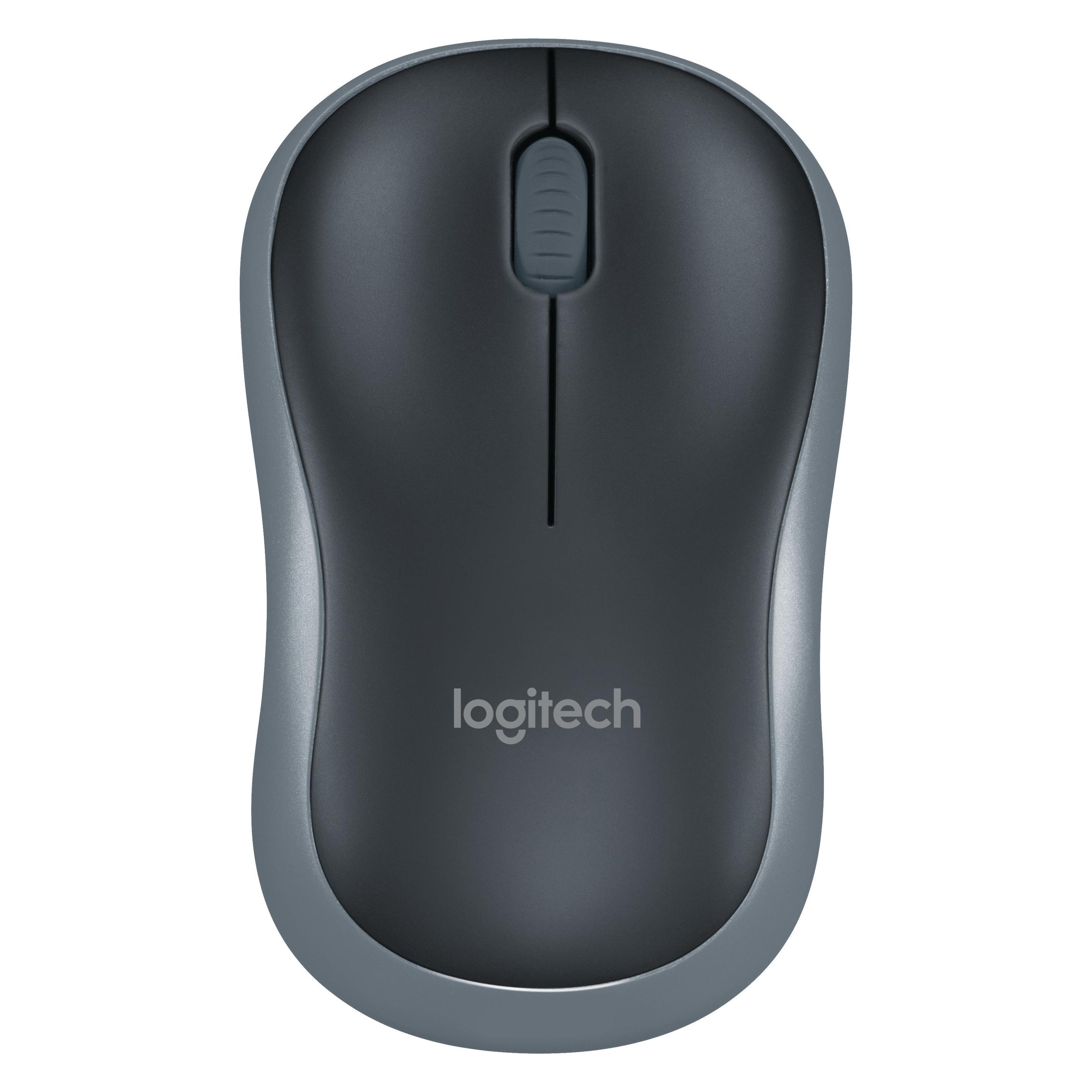
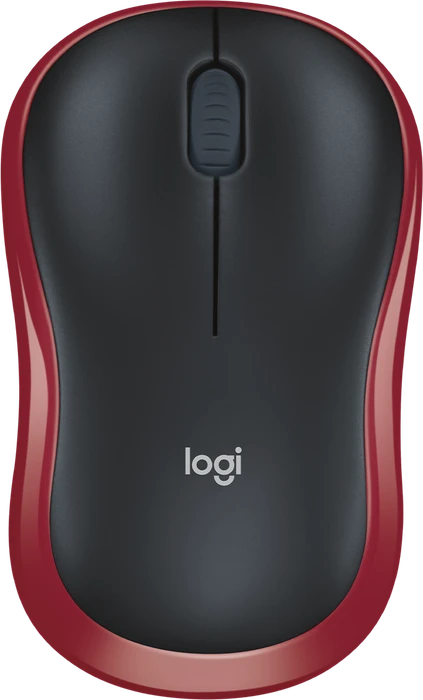
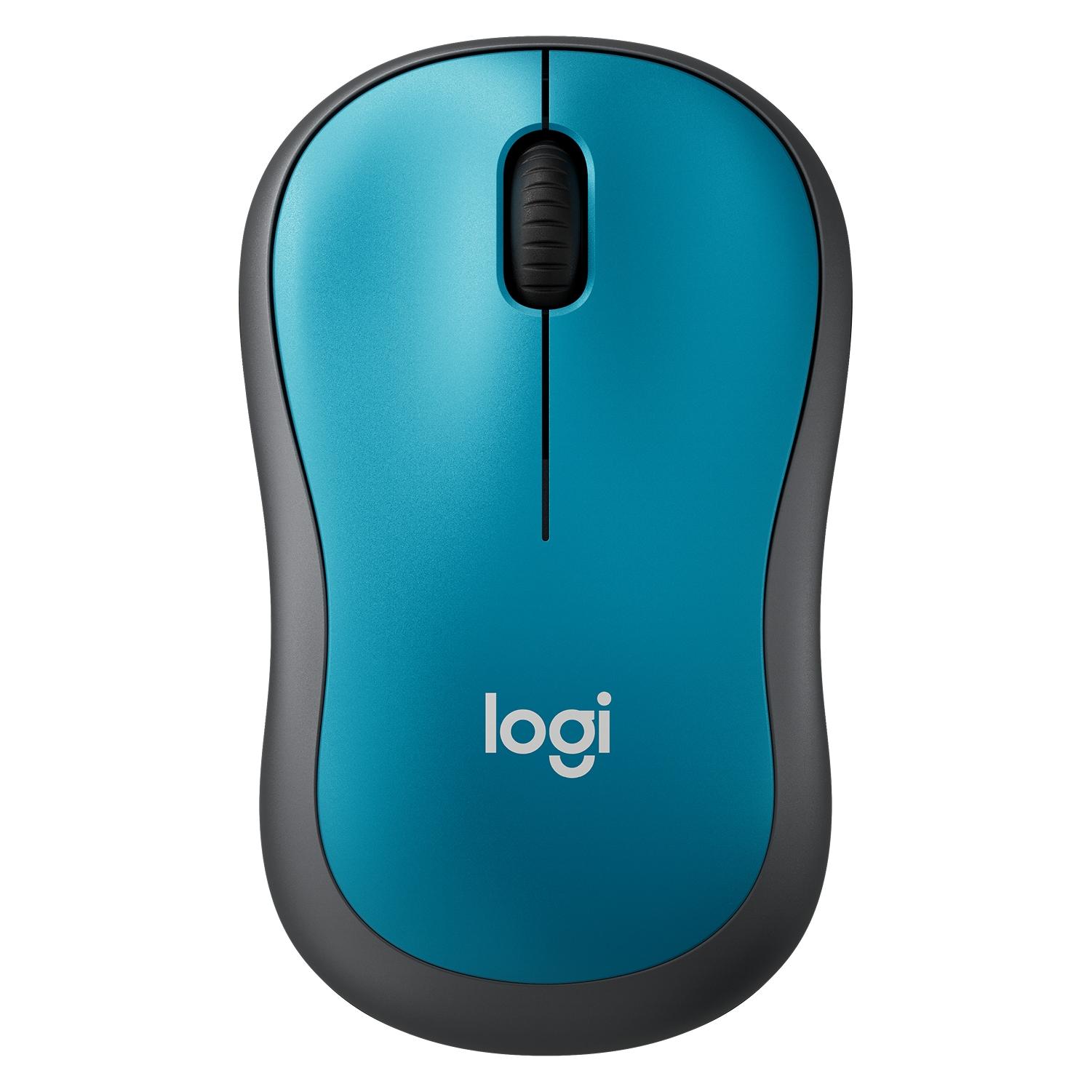
Logitech Wireless Mouse M185 rotMaus - kabellos, optisch, symmetrisch, Verbindung über: USB, für 1 AA Batterie, Empfindlichkeit: 1000 DPI, 3 Tasten, klassisches Scrollrad, kabelloser USB-Empfänger im Lieferumfang, Abmessungen: 3,9 × 5,98 × 9,95 cm (H×B×T), Gewicht: 0,08 kg Logitech Wireless Mouse M185 REDkabellose Maus für Ihren Laptop. Der ideale Ersatz für ein TouchpadDie elegante kabellose M185 Maus von Logitech ist besonders für Benutzer geeignet, die viel unterwegs14,90 €*Versand: 4,99 €Sichere Weiterleitung zum Anbieter

-
Warum wird das Logitech G35 nicht von der Logitech Software erkannt?
Es gibt möglicherweise verschiedene Gründe, warum das Logitech G35 nicht von der Logitech Software erkannt wird. Es könnte sein, dass die Software nicht auf dem neuesten Stand ist und ein Update benötigt. Es könnte auch sein, dass es ein Problem mit den Treibern des Headsets gibt oder dass das Headset nicht ordnungsgemäß an den Computer angeschlossen ist. Es könnte auch sein, dass das Headset nicht mit der Software kompatibel ist. Es könnte hilfreich sein, die Logitech Support-Website zu besuchen oder den Kundendienst zu kontaktieren, um weitere Unterstützung zu erhalten. **
-
Warum funktioniert die Logitech G502 nicht mit der Logitech Gaming Software?
Es gibt verschiedene mögliche Gründe, warum die Logitech G502 nicht mit der Logitech Gaming Software funktioniert. Es könnte sein, dass die Software nicht auf dem neuesten Stand ist und ein Update benötigt wird. Es könnte auch sein, dass es ein Problem mit der Treiberkompatibilität gibt oder dass die Maus nicht richtig erkannt wird. In solchen Fällen empfiehlt es sich, die neueste Version der Software herunterzuladen und zu installieren oder den Logitech-Support zu kontaktieren, um weitere Unterstützung zu erhalten. **
-
Warum gibt es keinen Sound beim Logitech G930 aufgrund der Logitech Gaming Software?
Es gibt mehrere mögliche Gründe, warum es keinen Sound beim Logitech G930 aufgrund der Logitech Gaming Software geben könnte. Es könnte ein Problem mit den Treibern oder Einstellungen der Software geben, die den Sound blockieren oder falsch konfiguriert sind. Es könnte auch ein Problem mit der Verbindung zwischen dem Headset und dem Computer geben, das den Sound beeinträchtigt. Es wäre ratsam, die Treiber und Einstellungen der Software zu überprüfen und sicherzustellen, dass das Headset ordnungsgemäß mit dem Computer verbunden ist. **
-
Was ist der Hardware-Unterschied beim Logitech G923?
Der Logitech G923 ist ein Gaming-Lenkrad, das für Rennsimulationen entwickelt wurde. Im Vergleich zum Vorgängermodell, dem G29, verfügt der G923 über eine verbesserte TrueForce-Force-Feedback-Technologie, die ein realistischeres Fahrgefühl ermöglicht. Außerdem hat der G923 eine fortschrittlichere Pedalerie mit einem progressiven Bremspedal. **
Ist die Logitech Gaming Software nicht kompatibel?
Die Logitech Gaming Software ist in der Regel mit den meisten Logitech-Gaming-Produkten kompatibel. Es kann jedoch vorkommen, dass bestimmte ältere oder spezialisierte Geräte möglicherweise nicht vollständig unterstützt werden. In solchen Fällen empfiehlt es sich, die Kompatibilität auf der Website des Herstellers zu überprüfen oder sich direkt an den Kundensupport zu wenden. **
Wie deinstalliere ich die Logitech Gaming Software?
Um die Logitech Gaming Software zu deinstallieren, öffne die Systemsteuerung auf deinem Computer und gehe zu "Programme" oder "Programme und Funktionen". Suche nach "Logitech Gaming Software" in der Liste der installierten Programme, klicke darauf und wähle "Deinstallieren" aus. Befolge die Anweisungen auf dem Bildschirm, um den Deinstallationsvorgang abzuschließen. **
Top-Angebote
Produkte zum Begriff Logitech-M185:
-
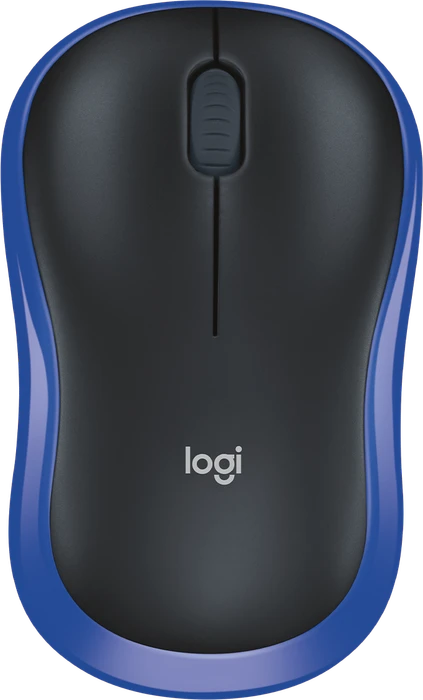
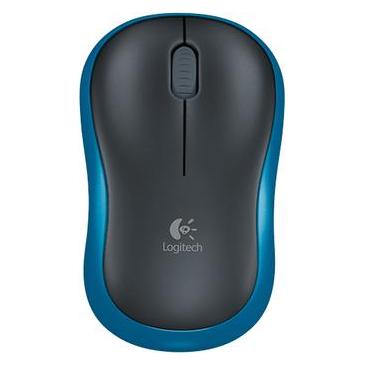
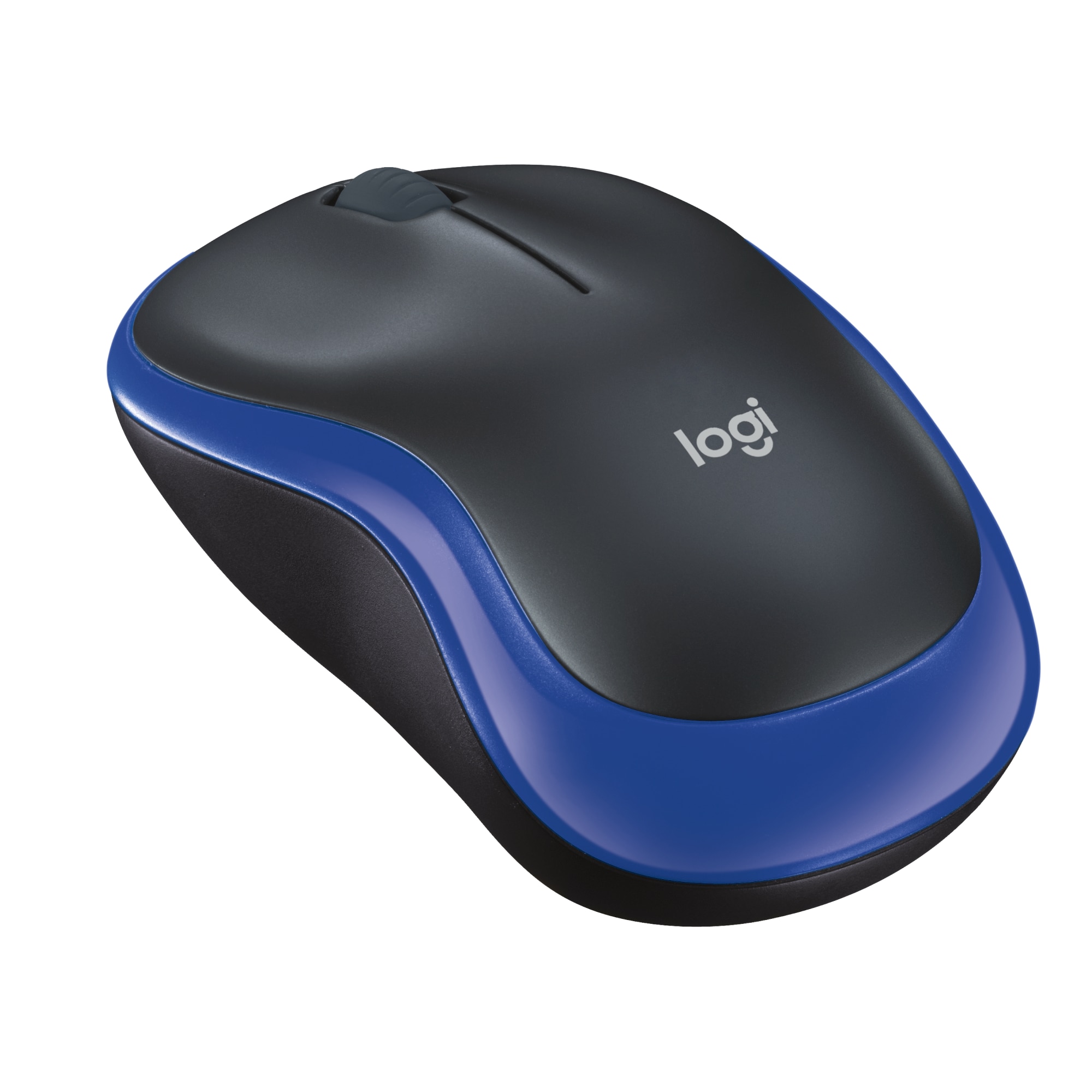
Logitech Wireless Mouse M185 blauMaus - kabellos, optisch, symmetrisch, Verbindung über: USB, für 1 AA Batterie, Empfindlichkeit: 1000 DPI, 3 Tasten, klassisches Scrollrad, kabelloser USB-Empfänger im Lieferumfang, Abmessungen: 3,9 × 6 × 9,9 cm (H×B×T), Gewicht: 0,08 kg Logitech Wireless Mouse M185 blaukabellose Maus für Ihren Laptop. Der ideale Ersatz für ein TouchpadDie elegante kabellose M185 Maus von Logitech ist besonders für Benutzer geeignet, die viel unterweg14,90 €*Versand: 4,99 €Sichere Weiterleitung zum Anbieter
-
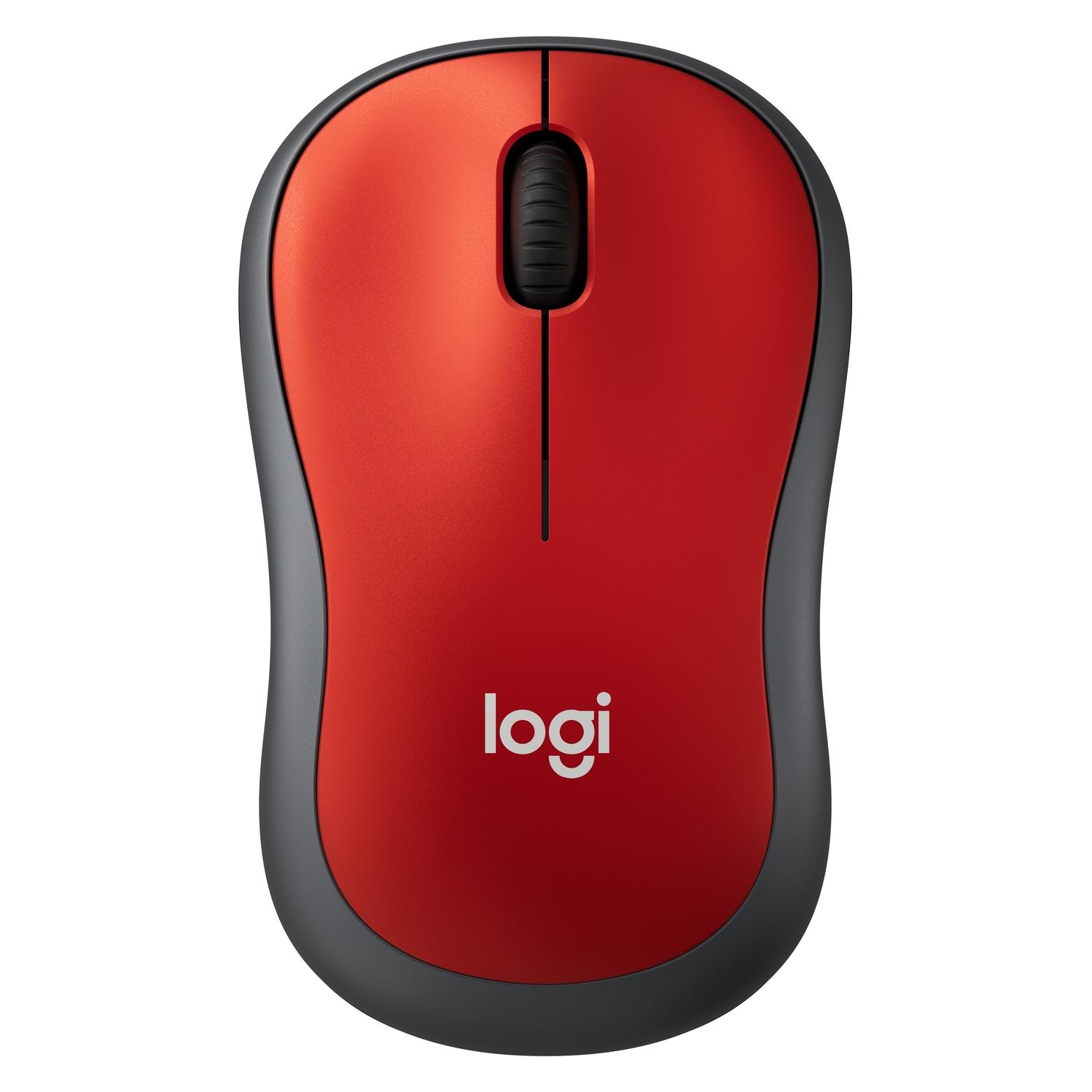
Logitech Wireless Mouse M185 rotMaus - kabellos, optisch, symmetrisch, Verbindung über: USB, für 1 AA Batterie, Empfindlichkeit: 1000 DPI, 3 Tasten, klassisches Scrollrad, kabelloser USB-Empfänger im Lieferumfang, Abmessungen: 3,9 × 5,98 × 9,95 cm (H×B×T), Gewicht: 0,08 kg Logitech Wireless Mouse M185 REDkabellose Maus für Ihren Laptop. Der ideale Ersatz für ein TouchpadDie elegante kabellose M185 Maus von Logitech ist besonders für Benutzer geeignet, die viel unterwegs14,90 €*Versand: 4,99 €Sichere Weiterleitung zum Anbieter
-
Warum funktioniert die Logitech M185 nicht mehr?
Es gibt verschiedene Gründe, warum die Logitech M185 Maus nicht mehr funktionieren könnte. Es könnte ein Problem mit der Batterie oder dem USB-Empfänger geben, oder die Maus könnte beschädigt sein. Es könnte auch ein Treiberproblem auf dem Computer geben, das die Maus daran hindert, ordnungsgemäß zu funktionieren. **
-
Wie kann ich die dpi-Einstellungen der Logitech M185 Maus unter Linux ändern?
Um die dpi-Einstellungen der Logitech M185 Maus unter Linux zu ändern, kannst du das Tool "xinput" verwenden. Zuerst musst du die ID deiner Maus mit dem Befehl "xinput list" herausfinden. Dann kannst du den Befehl "xinput set-prop <Maus-ID> 'Coordinate Transformation Matrix' <x> 0 0 0 <y> 0 0 0 1" verwenden, wobei du "<Maus-ID>" durch die ID deiner Maus und "<x>" und "<y>" durch die gewünschten dpi-Werte ersetzt. **
-
Warum wird das Logitech G35 nicht von der Logitech Software erkannt?
Es gibt möglicherweise verschiedene Gründe, warum das Logitech G35 nicht von der Logitech Software erkannt wird. Es könnte sein, dass die Software nicht auf dem neuesten Stand ist und ein Update benötigt. Es könnte auch sein, dass es ein Problem mit den Treibern des Headsets gibt oder dass das Headset nicht ordnungsgemäß an den Computer angeschlossen ist. Es könnte auch sein, dass das Headset nicht mit der Software kompatibel ist. Es könnte hilfreich sein, die Logitech Support-Website zu besuchen oder den Kundendienst zu kontaktieren, um weitere Unterstützung zu erhalten. **
-
Warum funktioniert die Logitech G502 nicht mit der Logitech Gaming Software?
Es gibt verschiedene mögliche Gründe, warum die Logitech G502 nicht mit der Logitech Gaming Software funktioniert. Es könnte sein, dass die Software nicht auf dem neuesten Stand ist und ein Update benötigt wird. Es könnte auch sein, dass es ein Problem mit der Treiberkompatibilität gibt oder dass die Maus nicht richtig erkannt wird. In solchen Fällen empfiehlt es sich, die neueste Version der Software herunterzuladen und zu installieren oder den Logitech-Support zu kontaktieren, um weitere Unterstützung zu erhalten. **
Ähnliche Suchbegriffe für Logitech-M185
-
Logitech M185 Kabellose Maus Blau 910-002239Anwendungsbereich: Unterwegs, 3 Tasten / Kabellos, 2,4GHz, 10 m Reichweite / Sensortechnologie: Advanced Optical Tracking (1000 dpi) / Blau, 75g, 39,0 mm x 60,0 mm x 99,0 mm (H x B x T) / Windows 10, Windows 11, Chrome OS Komfortable benutzerfreundliche Maus, zuverlässig und strapazierfähig.12,68 €*Versand: 3,99 €Sichere Weiterleitung zum Anbieter
-
Warum gibt es keinen Sound beim Logitech G930 aufgrund der Logitech Gaming Software?
Es gibt mehrere mögliche Gründe, warum es keinen Sound beim Logitech G930 aufgrund der Logitech Gaming Software geben könnte. Es könnte ein Problem mit den Treibern oder Einstellungen der Software geben, die den Sound blockieren oder falsch konfiguriert sind. Es könnte auch ein Problem mit der Verbindung zwischen dem Headset und dem Computer geben, das den Sound beeinträchtigt. Es wäre ratsam, die Treiber und Einstellungen der Software zu überprüfen und sicherzustellen, dass das Headset ordnungsgemäß mit dem Computer verbunden ist. **
-
Was ist der Hardware-Unterschied beim Logitech G923?
Der Logitech G923 ist ein Gaming-Lenkrad, das für Rennsimulationen entwickelt wurde. Im Vergleich zum Vorgängermodell, dem G29, verfügt der G923 über eine verbesserte TrueForce-Force-Feedback-Technologie, die ein realistischeres Fahrgefühl ermöglicht. Außerdem hat der G923 eine fortschrittlichere Pedalerie mit einem progressiven Bremspedal. **
-
Ist die Logitech Gaming Software nicht kompatibel?
Die Logitech Gaming Software ist in der Regel mit den meisten Logitech-Gaming-Produkten kompatibel. Es kann jedoch vorkommen, dass bestimmte ältere oder spezialisierte Geräte möglicherweise nicht vollständig unterstützt werden. In solchen Fällen empfiehlt es sich, die Kompatibilität auf der Website des Herstellers zu überprüfen oder sich direkt an den Kundensupport zu wenden. **
-
Wie deinstalliere ich die Logitech Gaming Software?
Um die Logitech Gaming Software zu deinstallieren, öffne die Systemsteuerung auf deinem Computer und gehe zu "Programme" oder "Programme und Funktionen". Suche nach "Logitech Gaming Software" in der Liste der installierten Programme, klicke darauf und wähle "Deinstallieren" aus. Befolge die Anweisungen auf dem Bildschirm, um den Deinstallationsvorgang abzuschließen. **
* Alle Preise verstehen sich inklusive der gesetzlichen Mehrwertsteuer und ggf. zuzüglich Versandkosten. Die Angebotsinformationen basieren auf den Angaben des jeweiligen Shops und werden über automatisierte Prozesse aktualisiert. Eine Aktualisierung in Echtzeit findet nicht statt, so dass es im Einzelfall zu Abweichungen kommen kann. ** Hinweis: Teile dieses Inhalts wurden von KI erstellt.